Jak podłączyć Librus do Twojego AI
Krok po kroku dodajesz DziennikGPT jako łącznik w ChatGPT lub Claude i wklejasz swój osobisty link. Zajmuje około dwóch minut.
Krok jednorazowy: najpierw włącz tryb dewelopera (poniżej). Robisz to tylko raz — potem dodawanie łączników to już chwila.
- Otwórz Ustawienia → Plugins. W ChatGPT (w przeglądarce, na komputerze) kliknij swój profil → Ustawienia, a w menu po lewej wybierz Plugins. (W starszych wersjach ta sekcja nazywa się „Aplikacje i łączniki” / „Connectors”.)
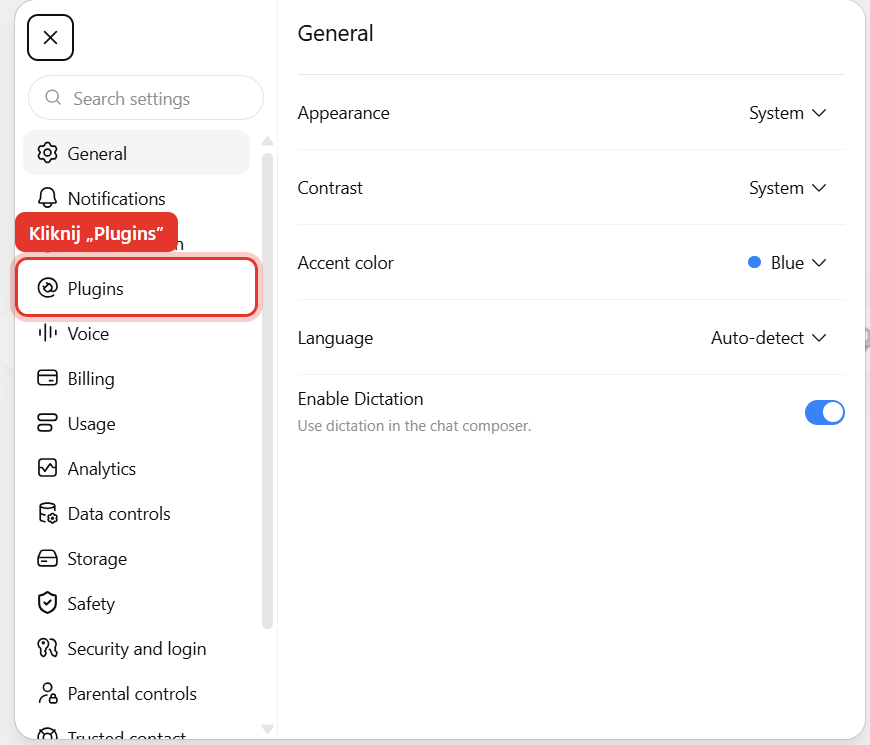
W ustawieniach kliknij Plugins. - Wejdź w Developer mode. Na stronie Plugins kliknij Developer mode.
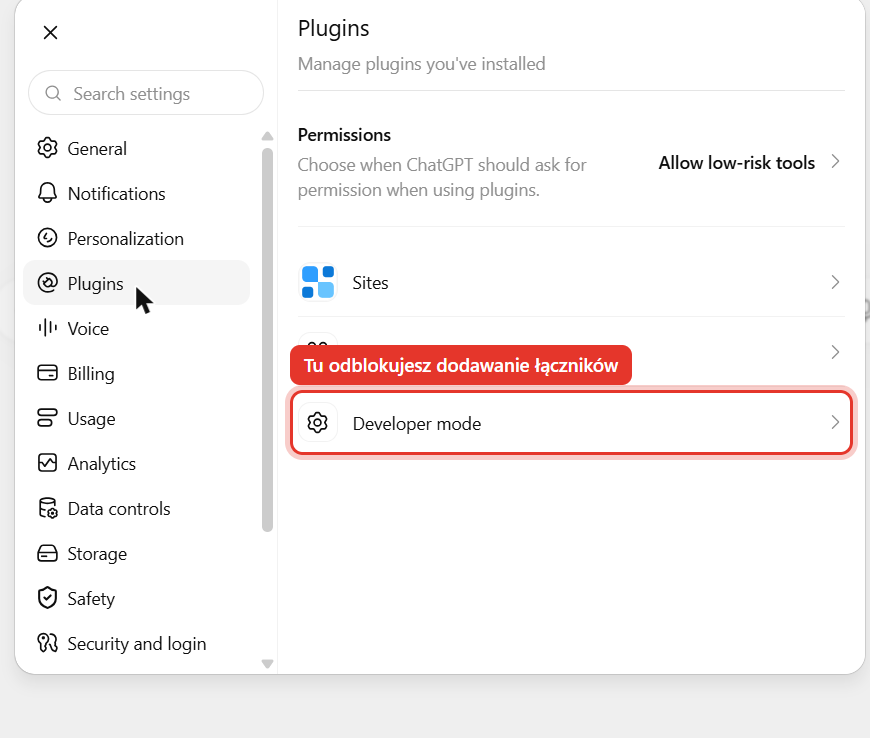
Developer mode — to odblokowuje dodawanie własnych łączników. - Włącz przełącznik Developer mode. To jest ten krok, który odblokowuje dodawanie własnych łączników — bez niego opcja „Add custom MCP server” w ogóle się nie pojawi. Włączasz go tylko raz.
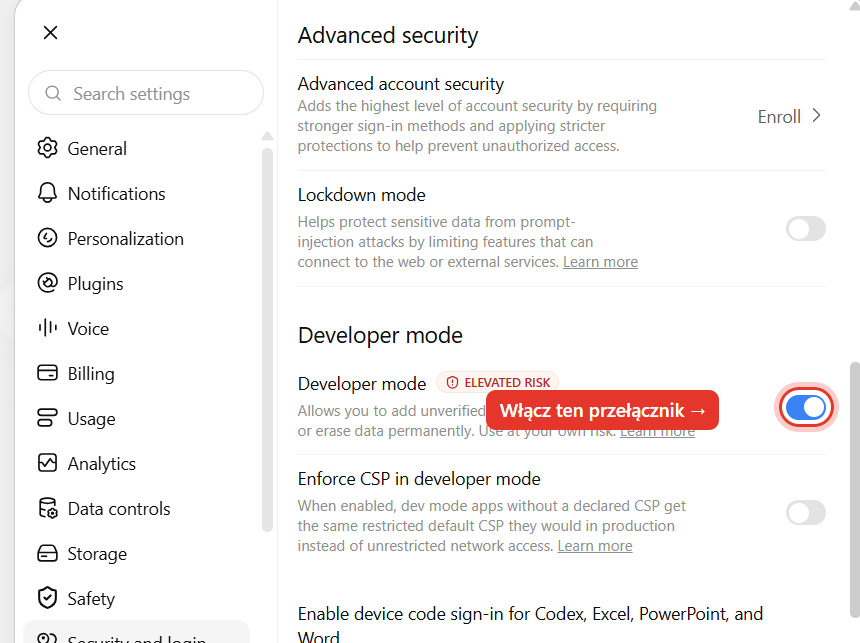
Włącz przełącznik przy Developer mode (ma „ELEVATED RISK” — to normalne dla łączników). - Dodaj łącznik. Wróć na stronę Plugins (chatgpt.com/plugins), kliknij + (prawy górny róg) i wybierz Add custom MCP server.
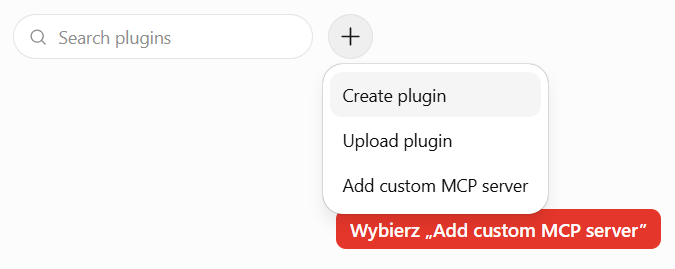
„+” → Add custom MCP server. (Jeśli pojawi się okno „New Plugin”, kliknij Create MCP App.) - Wpisz dane łącznika — te pola:
Nazwa (Name)LibrusConnection / URL serwera MCPhttps://dziennikgpt.pl/u/…/mcpTwój osobisty link — z e-maila po połączeniu albo ze strony głównej (przycisk „Połącz”).AuthenticationNo Auth (brak)
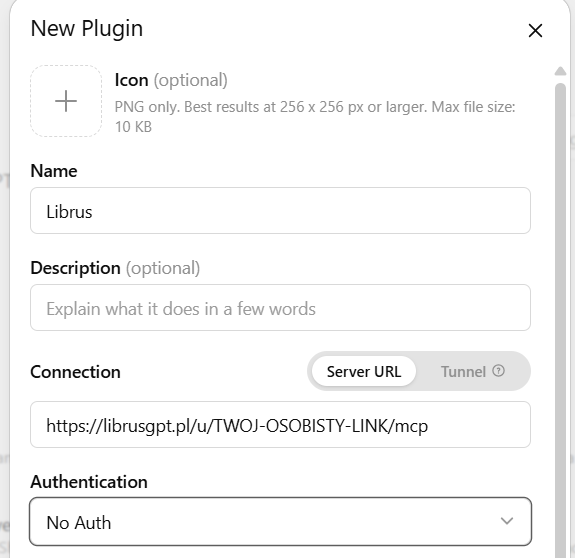
Tak wygląda wypełnione okno (przykładowy link — wklej swój). - Zatwierdź. Zaznacz, że ufasz aplikacji, i kliknij Utwórz / Add plugin.
- Użyj w rozmowie. W nowym czacie kliknij +, włącz Librus i zapytaj np. „Jakie zadania domowe są na jutro?”.
Własne łączniki są dostępne w płatnych planach ChatGPT. Nazwy w menu mogą się nieco różnić między wersjami.
- Otwórz łączniki i dodaj własny. W Claude (w przeglądarce) kliknij Ustawienia → w sekcji Customize wybierz Connectors, a potem w prawym górnym rogu „+ Add” → Add custom connector.
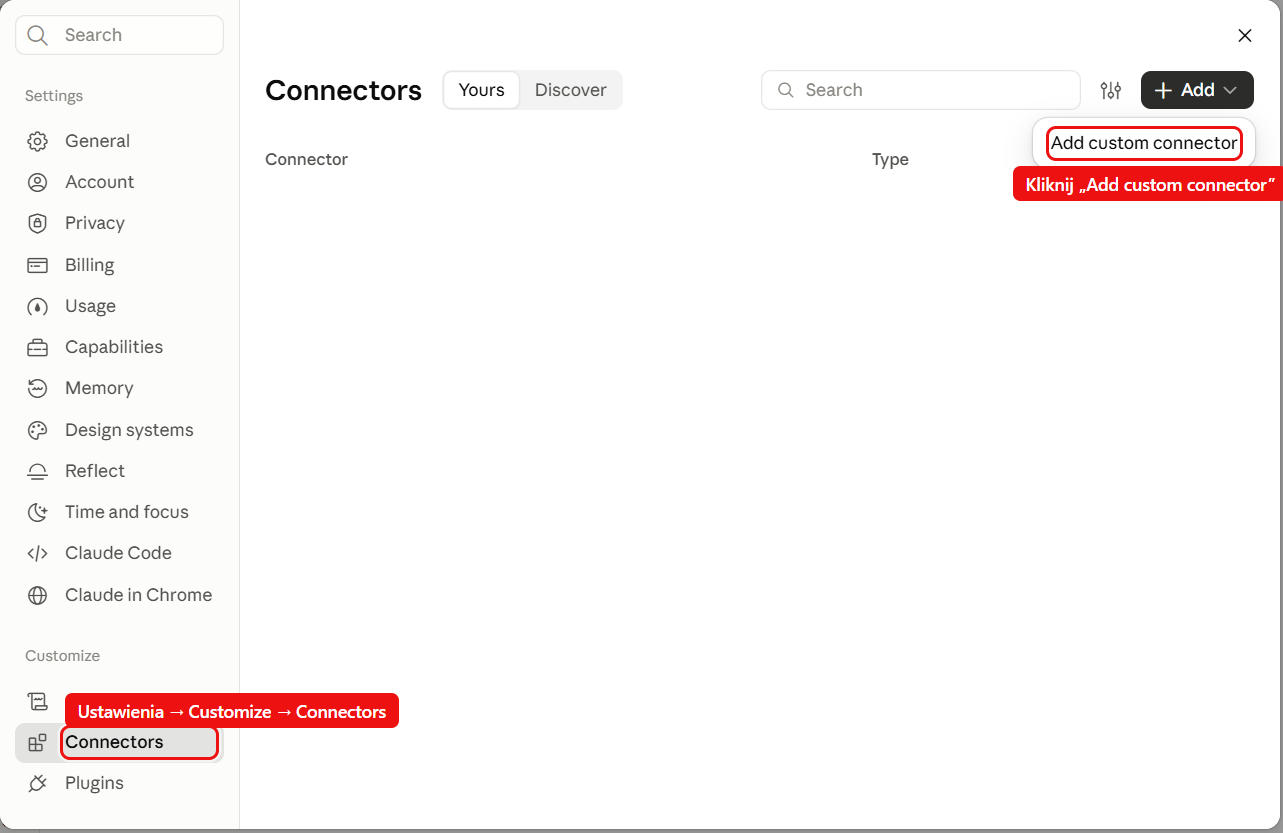
Ustawienia → Customize → Connectors, potem „+ Add” → Add custom connector. - Wpisz dane łącznika:
Name (Nazwa)LibrusMCP server URLhttps://dziennikgpt.pl/u/…/mcpTwój osobisty link — z e-maila po połączeniu albo ze strony głównej (przycisk „Połącz”).
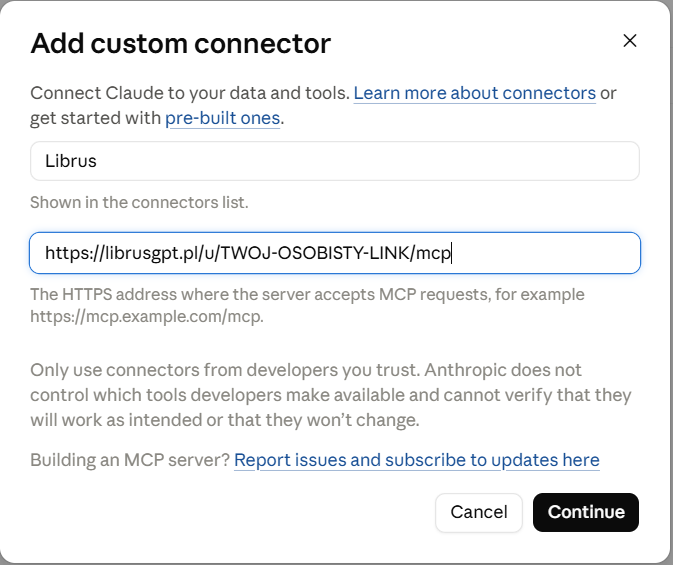
Tak wygląda wypełnione okno (przykładowy link — wklej swój). - Kliknij Continue i potwierdź dodanie łącznika.
- Użyj w rozmowie. Włącz łącznik Librus w menu narzędzi i zadaj pytanie, np. „Jakie oceny dostało dziś moje dziecko?”.
Gemini
- Otwórz połączone aplikacje. Wejdź na gemini.google.com/apps i kliknij zakładkę Custom apps.

Na stronie „Connected Apps” kliknij Custom apps. - Dodaj własną aplikację. Kliknij kafelek Add a custom app.
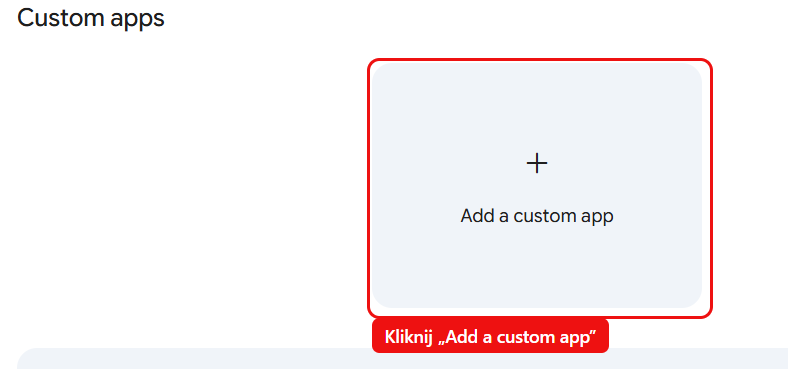
Kliknij + Add a custom app. - Wklej swój link. W polu MCP Server URL wklej swój osobisty link, a potem kliknij Next i potwierdź.
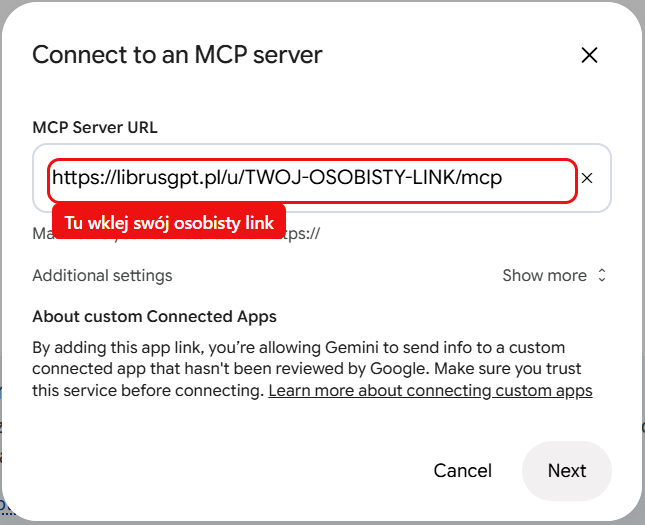
Wklej link w MCP Server URL (przykładowy — wstaw swój) i kliknij Next. - Włącz i używaj. Przełącz nową aplikację Librus na włączoną i zadaj pytanie, np. „Jakie oceny dostało dziś moje dziecko?”.
Dodawanie własnych serwerów MCP w Gemini zależy od wersji i planu — jeśli nie widzisz zakładki „Custom apps”, ta funkcja może być jeszcze niedostępna na Twoim koncie.
Inne aplikacje
Twój osobisty link to adres zdalnego serwera MCP (Streamable HTTP, bez uwierzytelniania). Dodaj go w dowolnym asystencie lub aplikacji, która obsługuje zdalne serwery MCP — wklej link jako adres serwera MCP, uwierzytelnianie: brak.